
Lyria 3
Lyria 3是谷歌推出的第三代AI音乐生成模型,支持多模态输入,可一键生成30秒高保真原创音乐,免费向18岁以上用户开放。
Illustroke是一款AI文本转矢量插画工具,能快速生成可缩放、可编辑的SVG图形,支持多种风格并集成Canva平台。
 Illustroke
Illustroke是一款基于人工智能的矢量插画生成工具,用户通过输入文本描述即可快速生成可编辑的SVG格式矢量图形。该工具支持40多种插画风格,包含扁平化设计、线条艺术等,输出图形可在Adobe Illustrator、Figma等软件中进一步编辑。Illustroke还深度集成于Canva设计平台,方便用户直接在Canva项目中使用生成的矢量图形。
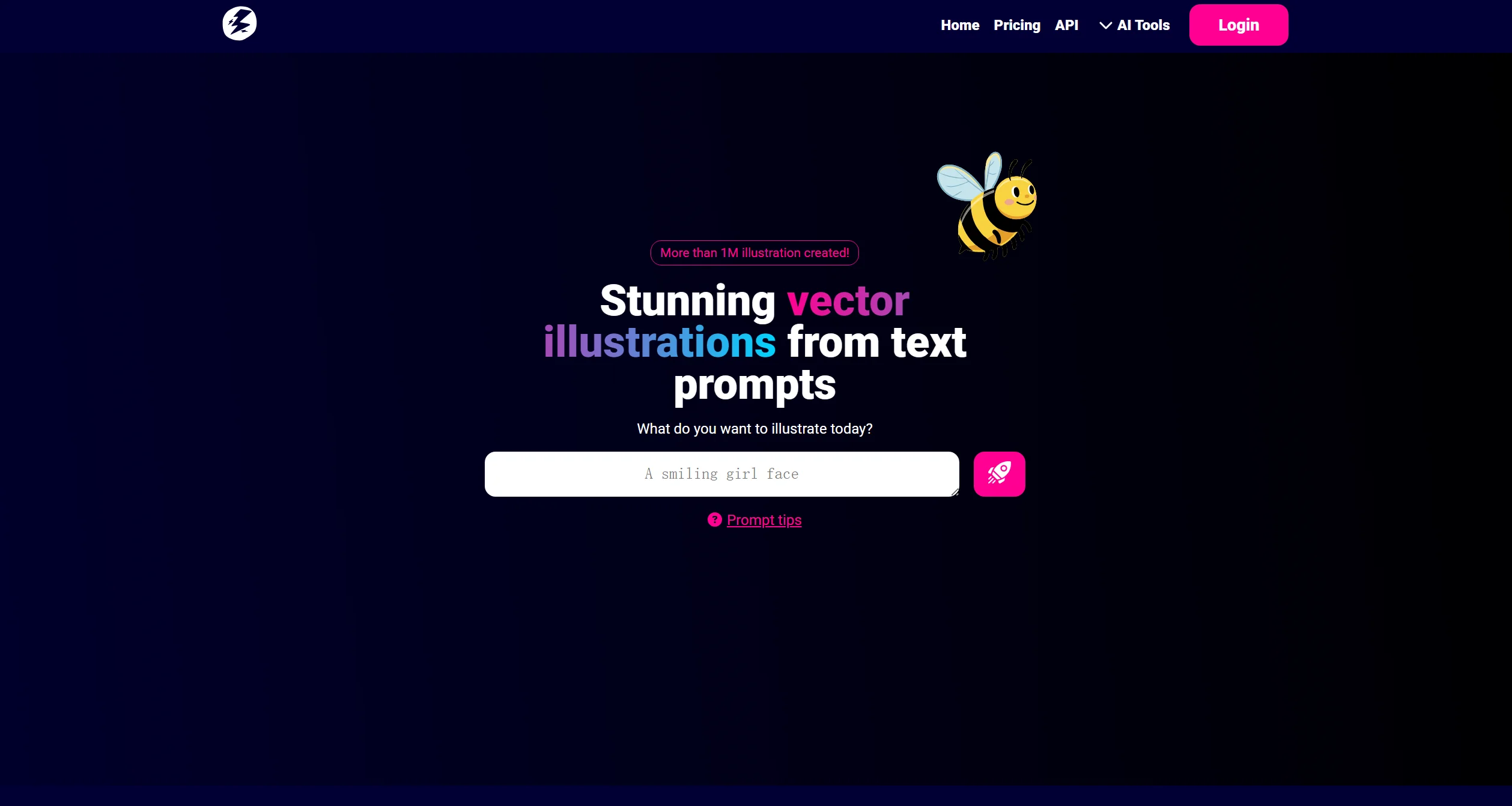
Illustroke是一款基于人工智能的矢量插画生成工具,能够将用户的文本描述(Prompt)转化为可编辑的SVG格式矢量图形。与普通AI图像生成器不同,Illustroke专门针对矢量图形优化,输出的结果不是像素图像,而是由数学路径构成的矢量图形,可以无限放大而不失真。
这款工具解决了非专业设计师创建矢量图形的痛点,让没有矢量设计经验用户也能快速生成专业质量的插画。Illustroke深度集成于Canva设计平台,为Canva的8500万全球用户提供AI矢量生成能力,大大降低了矢量插画创作的技术门槛。
Illustroke的优势在于其对矢量图形的专门优化。与普通AI图像生成器相比,它更注重图形的结构、线条和色块,而不是复杂的光影和纹理。这意味着生成的图形更适合作为图标、UI元素和品牌标识等需要简洁明了的设计场景。
该工具还支持高级提示词理解,能够解析复杂的描述,包括构图视角(如全景、特写)、细节要求等。用户可以通过迭代优化提示词,逐步接近理想的输出结果。
使用Illustroke生成矢量插画的过程可以概括为四个关键步骤:
写出有效的提示词是获得理想结果的关键。以下是几个实用技巧:
结构化描述:将提示词分为主题、风格限定词、配色方案和构图视角四个部分。例如:“舒适咖啡馆(主题),扁平化设计(风格),暖光照明(配色),全景构图(视角)”。
具体化表达:避免模糊词汇,使用具体描述。例如,不说“好吃的食物”,而说“一碗热气腾腾的拉面,俯视视角,鲜艳色彩”。
风格关键词:常用风格关键词包括:“flat design”(扁平化)、“line art”(线条艺术)、“minimalist”(极简主义)、“isometric”(等距视角)等。
负面提示:通过在描述中强调不需要的内容来规避不想要的元素,如强调“极简”以减少过多细节。
以下是生成科技感图标的具体示例:
Illustroke可通过以下方式访问和使用:
下表详细对比了Illustroke与主要竞品的特性差异:
| 功能特性 | Illustroke | Recraft.ai | Adobe Illustrator AI | Vectorizer.AI |
|---|---|---|---|---|
| 核心功能 | 文本生成矢量图 | 文本生成矢量图 | 文本生成矢量图+专业设计 | 位图转矢量图 |
| 输出格式 | SVG | SVG | 原生矢量路径 | SVG/EPS |
| 易用性 | 简单直观 | 中等 | 需要学习 | 简单 |
| 集成能力 | Canva深度集成 | 独立平台 | Adobe生态 | 独立平台 |
| 风格多样性 | 40+风格 | 专精图标生成 | 多样化风格 | 依赖输入图像 |
| 价格模式 | 免费+付费升级 | 订阅制 | 订阅制 | 免费+付费 |
| 最佳场景 | 快速矢量插画 | 精准图标生成 | 专业矢量设计 | 图像矢量化 |
从对比可以看出,Illustroke在易用性和平台集成方面具有明显优势,特别适合Canva用户和需要快速生成矢量插画的非专业设计师。而Recraft.ai更专注于图标生成,Adobe Illustrator则提供更专业的矢量设计能力。
Illustroke生成的矢量插画在多个领域有广泛应用:
值得注意的是,Illustroke特别适合需要快速产出且保持质量统一的项目,如社交媒体内容创作、初创企业品牌建设等场景。
使用Illustroke可以带来多方面的价值提升:
效率提升:传统矢量插画创作需要数小时甚至数天,而Illustroke可以在几分钟内完成从概念到成品的全过程。这种速度优势对于内容创作者和营销人员尤为宝贵。
成本节约:无需聘请专业设计师或购买昂贵图库,用户可自行生成所需的矢量图形。对于中小企业和个人创作者,这大大降低了创作成本。
创意激发:即使没有手绘能力,用户也能通过文字描述将创意可视化。AI有时会生成意想不到但颇具创意的结果,这反而可以成为灵感的来源。
设计一致性:通过使用相同的风格关键词和配色方案,用户可以确保一系列插画保持视觉一致性,这对于品牌建设尤为重要。
根据最新信息,Illustroke近期最重要的更新是深度集成到Canva平台。这一集成使Canva的8500万全球用户能够直接在熟悉的设计环境中使用Illustroke的AI矢量生成能力。
此次集成后,用户可以在Canva中直接生成插图并自定义,无需在不同平台间切换。生成的矢量图形可直接在Canva项目中使用,支持实时调整颜色、大小与层级,大大提升了工作流效率。
此外,Illustroke还扩展了其风格库,新增多种矢量风格选项,并优化了提示词理解能力,能够更准确地理解用户的创作意图。
Illustroke提供免费和付费两种模式。免费版有一定生成次数限制,付费版则提供无限制生成和商业授权。具体价格信息建议访问官网查看最新定价政策。
免费版生成的作品可能有限制,付费版通常包含商业使用授权。建议用户在使用前查看最新的使用条款,确保符合商业用途要求。
结果不理想通常与提示词不够具体有关。建议:添加更多细节描述,如具体颜色、构图视角;尝试不同的风格关键词;通过多次迭代逐步优化结果。记住,AI的“误解”有时反而能带来创意惊喜。
下载的SVG文件可以导入Adobe Illustrator、Figma、Affinity Designer或免费Inkscape等矢量编辑软件。在这些软件中,用户可以调整颜色、修改形状、重组元素或添加文字。
主要区别在于输出格式和应用场景。Midjourney等生成的是位图,适合艺术创作;而Illustroke专门生成矢量图,更适合设计场景需要可缩放、可编辑图形的场合。
Illustroke作为一款专注于矢量图形生成的AI工具,在易用性、输出质量和平台集成方面表现出色。它成功降低了矢量图形创作的技术门槛,让非专业用户也能快速生成专业质量的插画。 与竞品相比,Illustroke的最大优势在于其与Canva的深度集成和针对矢量生成的专门优化。
对于Canva用户和需要快速产出矢量插画的内容创作者来说,它是一个极具价值的生产力工具。 尽管AI生成矢量插画技术仍面临创意直觉缺失、复杂叙事能力有限等挑战,但Illustroke已经展示了AI作为设计助手的巨大潜力。
它不会取代人类设计师,而是作为一个高效工具,释放人类的创造力,推动人机协作的设计新范式。 随着AI技术的不断发展,我们可以期待Illustroke在控制精度、语义理解和动态矢量生成等方面进一步进化,为用户带来更强大的创作能力。
本文综合整理了以下平台发布的公开信息,力求内容准确客观:
本文引用了PHP中文网、LinkedIn和百度知道等平台的内容,数据来自Illustroke官方账号发布的信息和行业教程,确保文章的专业性和可靠度。
最新更新日期:2026年1月7日
已有 933 次访问体验
Illustroke的官网及网页版入口是:https://illustroke.com/en/ 官网入口👈
网站数据仅供参考。评估因素包括访问速度、搜索引擎收录、用户体验等。 如需获取详细数据(如IP、PV、跳出率等),请联系站长获取。
AI产品库AIProductHub是一个专注于AI产品收录与分享的网站平台,平台收录了1000余款AI产品,覆盖创作、办公、编程、视频生成、电商、设计、写作、图像生成等多个领域和行业,平台旨在帮助更多的用户发现更好用的AI产品。本站【AI产品库官网 – AIProductHub】提供的【Illustroke】信息来源于网络,由AI搜集汇总并整理成文。 对于该外部链接的指向,不由【AI产品库官网 – AIProductHub】实际控制。【Illustroke】在【2026-01-07 18:23】收录时, 该指向跳转网页链接内容属于合规合法,后期如出现违规内容,可直接联系网站管理员删除,【AI产品库官网 – AIProductHub】不承担任何责任。
本文地址:https://aiproducthub.cn/sites/illustroke.html 转载请注明来源




























生成矢量图挺方便的,省了不少设计时间。
界面简洁明了,操作直接没废话。
免费版次数限制太多了,不够用啊。
Canva集成怎么操作?步骤详细点。
第一次用提示词没写好,结果出来些模糊东西,后来加了具体描述如“一碗热气腾腾的拉面俯视”,效果立马提升,太神了!👍
颜色定制功能蛮好,但界面配色方案菜单藏得深,新手找半天。
建议增加卡通风格选项,现在40多种里没适合儿童内容的可爱类型。
作为设计师,Illustroke提速明显,几分钟搞定矢量图省时省力,集成Canva无缝调整最好用。提示词结构化是关键,分开主题风格配色视角写效果稳。生成偶尔不准需多试,但整体值!
免费版次数好少啊
Canva里直接生成矢量图挺方便的
能导SVG进Figma改这点太香了,做图标不用手搓了